Guide d'import

Importer un calendrier grossesse ICS dans Apple Calendar

Le chemin Apple le plus clair est celui documenté sur Mac : Fichier > Importer. Ensuite, si tes calendriers iCloud se synchronisent bien, tu retrouves ces repères sur iPhone.

Ce qu'Apple documente vraiment

Le format `.ics` est bien reconnu par Apple Calendar. La documentation Apple décrit surtout l'import sur Mac, avec choix du calendrier de destination. C'est donc le parcours que nous recommandons en premier.

Vérification guide officiel : 26 mars 2026.

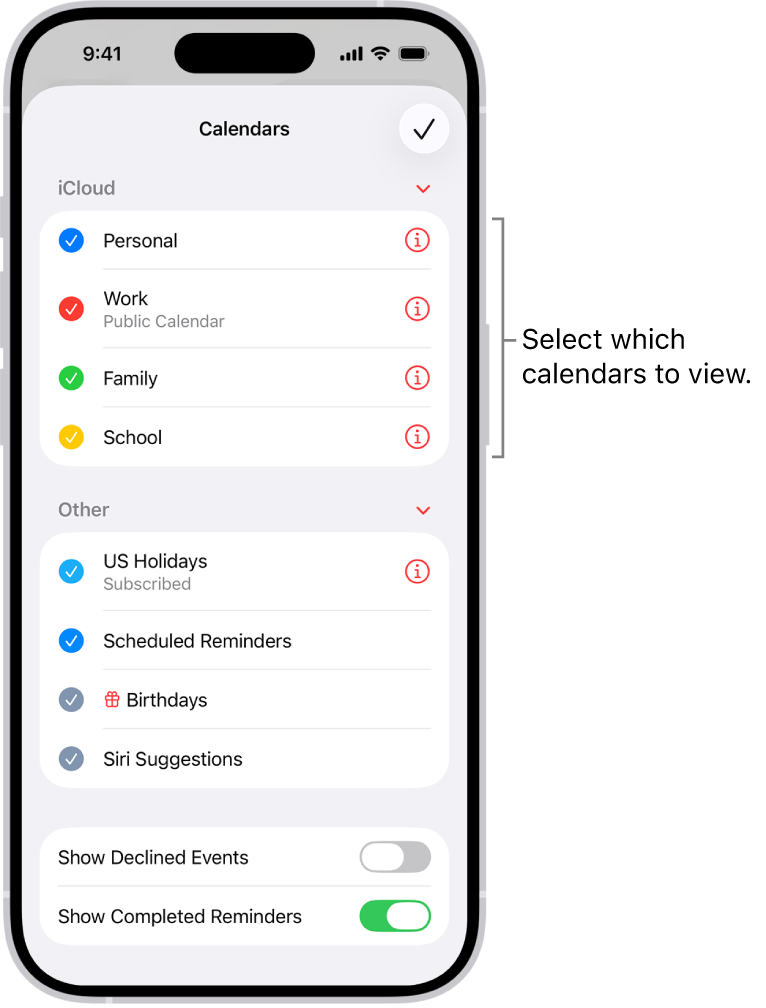
Capture officielle Apple utile sur iPhone

Capture officielle Apple de la liste des calendriers sur iPhone avec coches de visibilité
Vérifier que le calendrier est bien visible sur iPhoneApple montre dans son aide la liste des calendriers avec les coches actives. C'est l'écran le plus utile après un import sur Mac pour vérifier que ton calendrier grossesse remonte bien sur iPhone.Voir la source officielle

Apple ne publie pas de grande capture du dialogue d'import sur Mac dans son aide d'import. Le parcours officiel reste bien Fichier > Importer, puis choix du calendrier.

Pas à pas détaillé

La méthode la plus fiable sur Mac

  1. Télécharge le fichier `calendrier-grossesse.ics`.
  2. Ouvre Apple Calendar puis le menu Fichier.
  3. Choisis Importer et sélectionne le fichier `.ics`.
  4. Choisis le calendrier cible, idéalement un calendrier dédié ou iCloud.
  5. Vérifie que les événements apparaissent bien en journée entière.

Pour retrouver ensuite le calendrier sur iPhone

  1. Importe le fichier d'abord sur Mac, dans un calendrier iCloud si possible.
  2. Vérifie dans Réglages que Calendrier est bien synchronisé avec iCloud.
  3. Ouvre l'app Calendrier sur iPhone avec le même identifiant Apple.
  4. Contrôle que le calendrier importé est bien coché dans la liste des calendriers visibles.

FAQ Apple Calendar

Est-ce que le calendrier grossesse fonctionne aussi sur iPhone ?

Oui, à condition que le calendrier importé sur Mac soit bien synchronisé via iCloud. C'est le parcours le plus stable pour retrouver tes repères sur iPhone.

Que faire si les événements n’apparaissent pas ?

Vérifie le calendrier choisi à l'import, puis contrôle la synchronisation iCloud Calendar entre Mac et iPhone.

Peut-on importer directement sur iPhone ?

C'est parfois possible selon le contexte d'ouverture du fichier, mais la méthode Apple clairement documentée reste l'import sur Mac.

Faut-il choisir un calendrier dédié ?

Oui, si tu veux garder les repères grossesse bien séparés. Un calendrier iCloud dédié est souvent le choix le plus lisible.
Sources officielles Apple

Apple Support - Import or export calendars on Mac

La documentation Apple confirme l'import sur Mac via le menu Fichier et le choix du calendrier de destination.

Ouvrir la source officielle

Synchronisation iCloud Calendar

Une fois le calendrier importé sur Mac, il remonte sur iPhone si iCloud Calendar est bien activé sur le même compte.

Ouvrir la source officielle

Tu n’as pas encore ton fichier ?

Commence par le questionnaire pour créer ton calendrier de grossesse ICS, puis reviens ici pour l’importer dans Apple Calendar.